

Join, Flow of lesson
入会方法・レッスン受講の流れ
Join
入会方法
まずは “無料会員登録” をお願いいたします。3回分のレッスンが “無料体験” できます。チケットを1枚使用して、
1レッスン受講することができます。
1レッスン受講することができます。


無料会員登録方法について
-
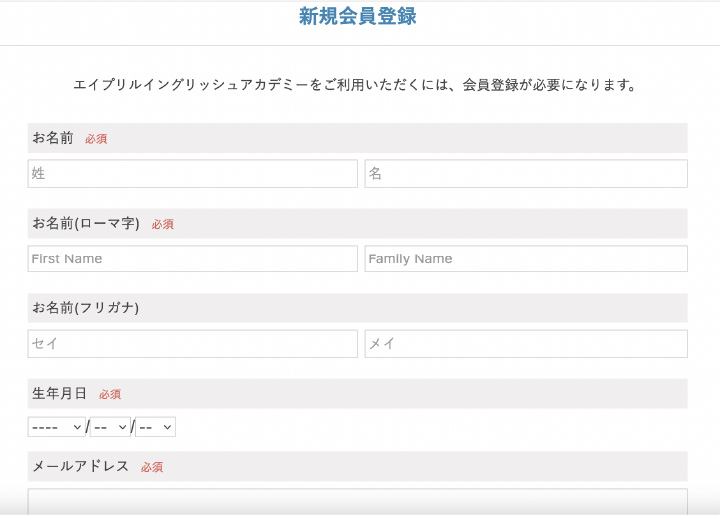
無料体験レッスンより、メールアドレス・パスワード等を入力して新規会員登録をお願いします。
- 会員登録を行なっても、この段階で料金の請求は生じません。
- 英語学習経験についてのアンケートにご回答ください。
- 利用規約をご確認いただいた上で、「同意する」ボタンをクリックしてください。
-
「会員登録をする」をクリックすると仮会員として登録されます。
-
ご登録いただいたメールアドレスへ、ご案内のメールが届きます。メール本文に記載の本会員登録URLにアクセスして頂きますと、会員登録が完了してマイページが表示されます。
- hotmailなどのフリーメールサービスをご登録の場合、エイプリルアカデミーからのメールが迷惑メールフォルダに受信されてしまうケースがあります。ご案内メールが確認できない場合は、迷惑メールフォルダの確認をお願いいたします。
-
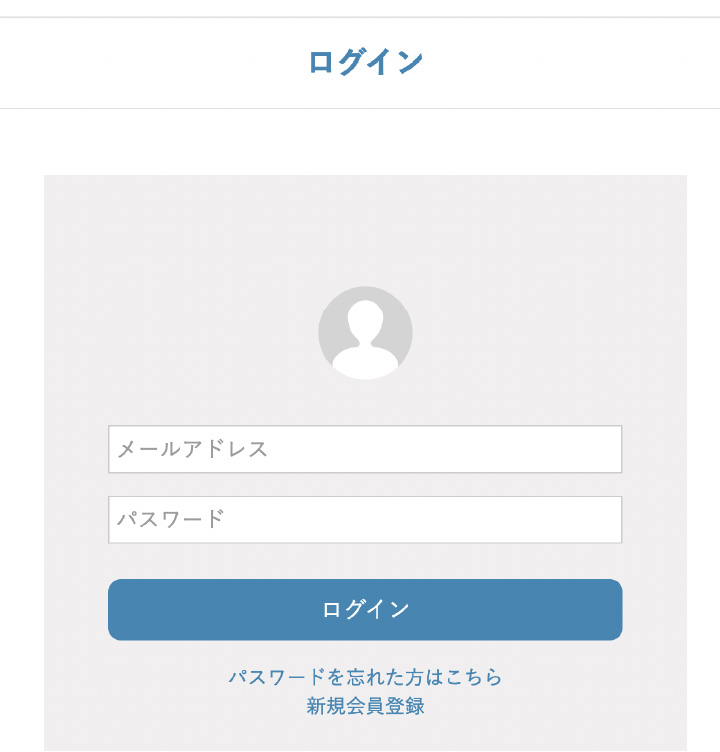
会員登録が完了しましたら、登録したメールアドレスとパスワードで、マイページへログインしてください。
- 会員登録をしていただくと無料体験レッスン受講用のチケットが3枚発行されますので、ぜひレッスンを体験してください。
Flow of lesson
レッスン予約・受講の流れ
受講に必要なもの
-
パソコンまたはタブレット・スマートフォン(カメラ・マイクつき)
- パソコン(Wndows、MAC OS)。
- タブレット・スマートフォン(iOS、Android)。
-
インターネット接続環境
- 推奨Webブラウザは、Chrome, Firefox, Safari(※各種最新版)となります。
アプリのダウンロード
- PC:https://zoom.us/support/download
- iOS:https://apps.apple.com/us/app/zoom-cloud-meetings/id546505307
- Android:https://apps.apple.com/us/app/zoom-cloud-meetings/id546505307
- アプリのダウンロードが終わりましたら、ダウンロードファイルをクリックしてインストールしてください。
- レッスンを受ける際にはサインインの必要はないので、画面を閉じておいて頂いて結構です。
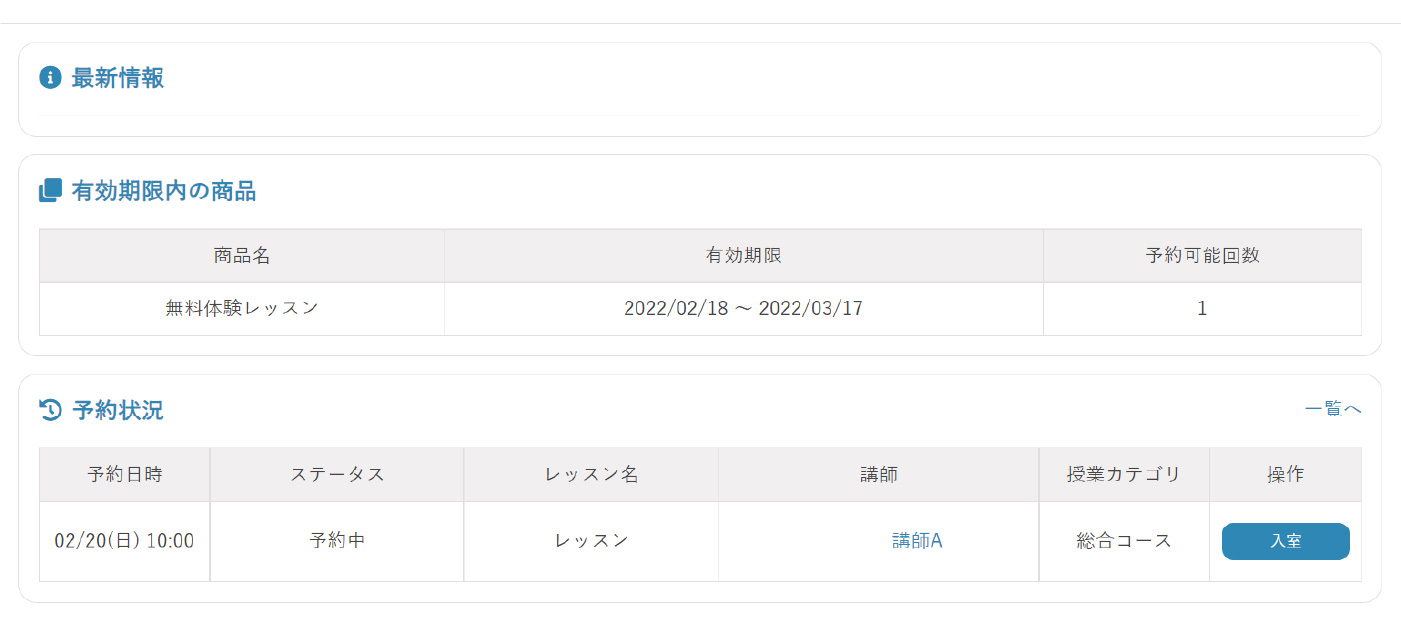
- レッスン時間になったら予約システム画面より、入室ボタンをクリックして頂けばレッスンが開始します。
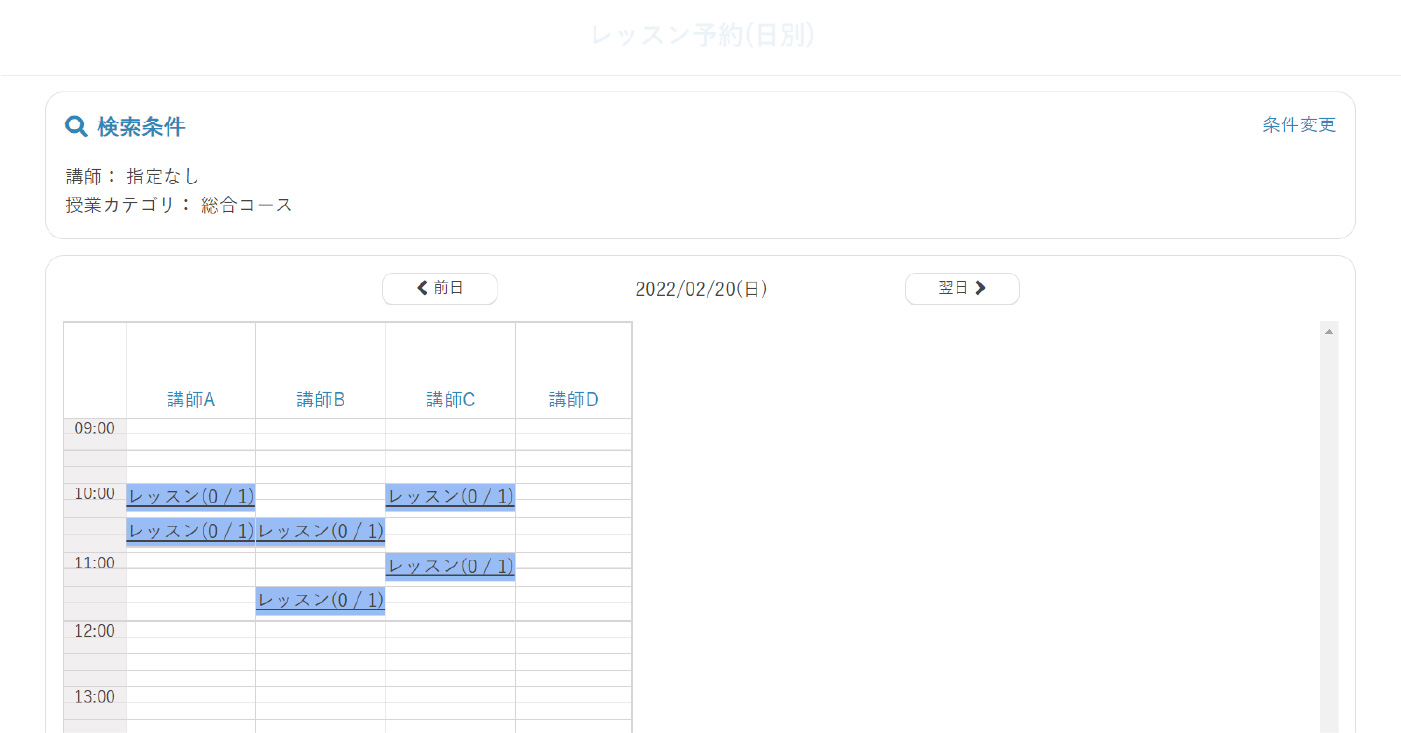
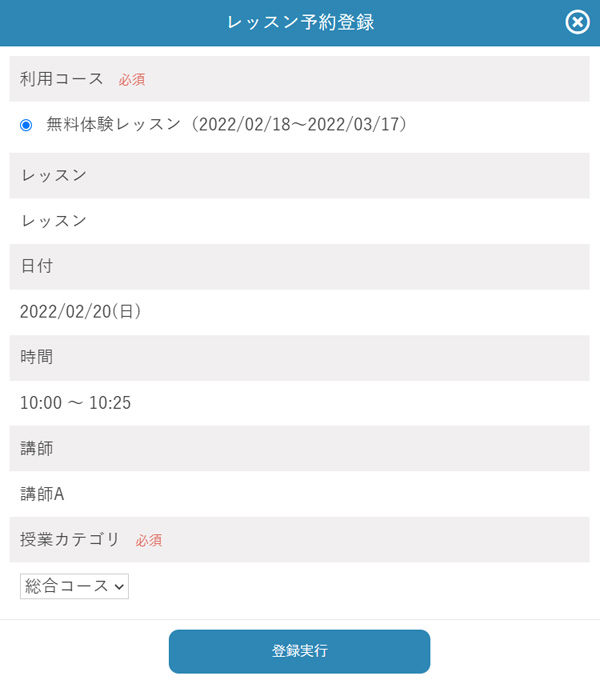
レッスン予約
レッスンの予約は、レッスン開始の24時間前まで受付可能です。
アプリのダウンロード
- PC:https://zoom.us/support/download
- iOS:https://apps.apple.com/us/app/zoom-cloud-meetings/id546505307
- Android:https://apps.apple.com/us/app/zoom-cloud-meetings/id546505307
- アプリのダウンロードが終わりましたら、ダウンロードファイルをクリックしてインストールしてください。
- レッスンを受ける際にはサインインの必要はないので、画面を閉じておいて頂いて結構です。
- レッスン時間になったら予約システム画面より、入室ボタンをクリックして頂けばレッスンが開始します。
予約のキャンセル/予約締切時間について
レッスンの予約/キャンセルは、レッスン開始の24時間前まで可能です。
キャンセルを行うとチケットが返還されますので、改めてレッスンの予約を行なってください。
キャンセル時のご注意
レッスン開始の24時間前を過ぎますとキャンセル処理が出来なくなります。その場合、チケットも返還されませんのでご注意ください。
※返金処理などの対応も行なっておりませんので予めご了承ください。
-
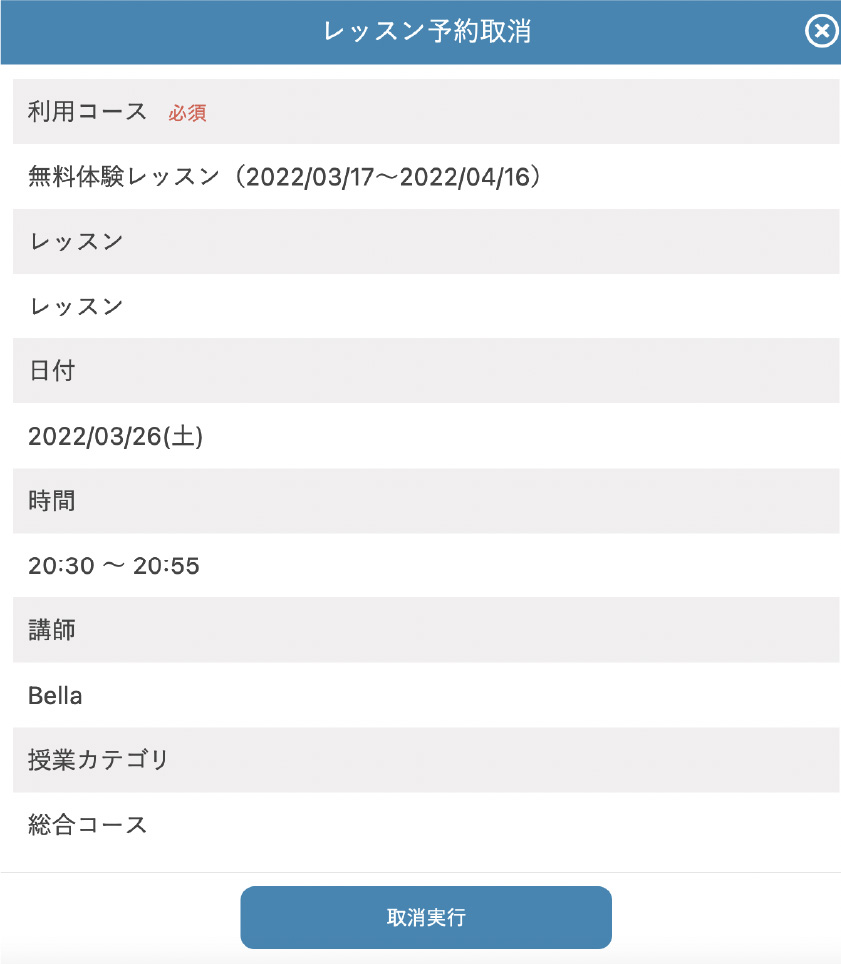
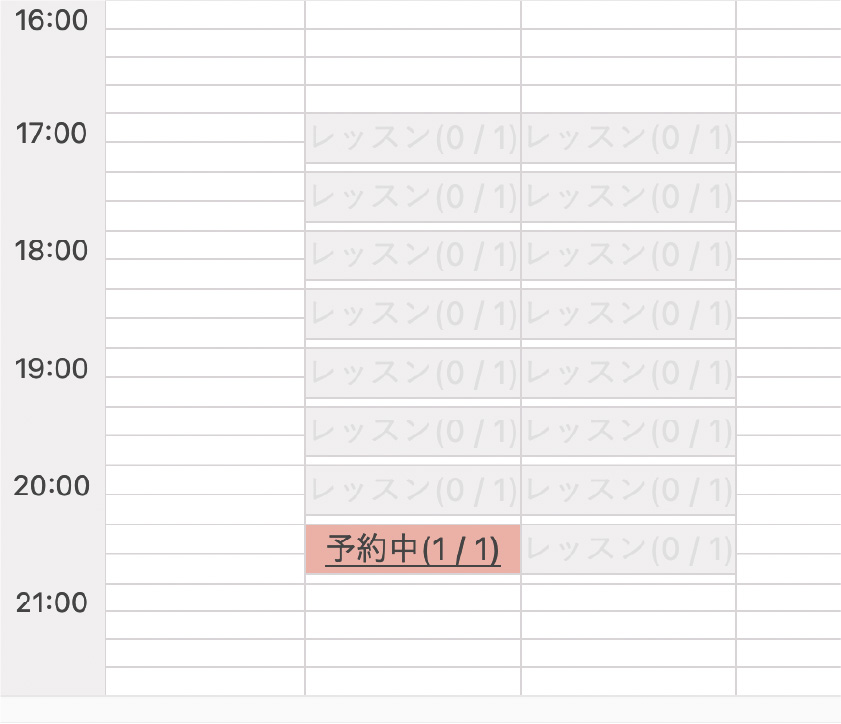
予約取り消しの際は、下の通り予約中(1/1)となっているコマをクリックしてください。
-
取消実行をクリックするとレッスン予約がキャンセルされます(レッスン開始24時間前まで可能です)。